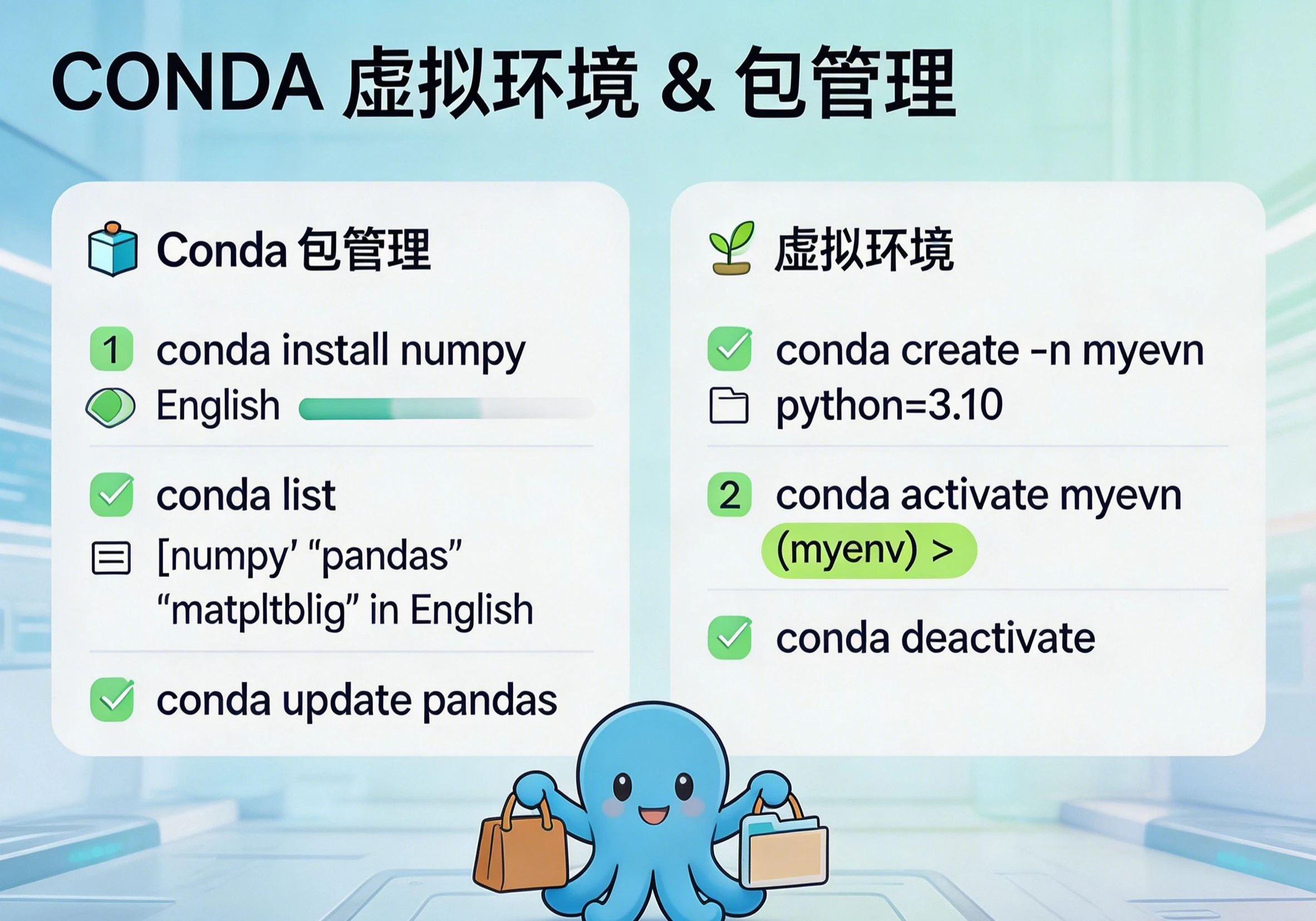
在 Python 开发中,隔离项目依赖是避免“版本地狱”的关键,Conda 作为强大的包管理和环境管理工具,不仅能管理 Python 版本,还能处理复杂的二进制依赖。
1. 确认 Conda 已安装
在开始之前,先确认系统中已安装 Conda。打开终端(命令提示符、PowerShell 或 Bash),运行:
conda --version
-
如果返回版本号:说明已安装,可继续后续步骤。
-
如果未找到命令:需要先安装 Conda,推荐以下两种发行版:
- Anaconda:包含大量预置的科学计算包,适合数据科学初学者。
- Miniconda:轻量级版本,仅包含 Conda 和 Python,适合追求精简的开发者。
2. 查看现有虚拟环境
创建新环境前,建议先检查当前已有的环境列表,避免重复创建:
conda env list
或者
conda info --envs
该命令会列出所有已创建的 Conda 环境及其路径。
3. 创建新的虚拟环境
使用以下语法创建指定 Python 版本的独立环境:
conda create -n <环境名> python=<版本号>
示例:创建一个名为 myenv 且使用 Python 3.8 的环境:
conda create -n myenv python=3.8
💡 提示:系统会提示安装相关依赖,输入 y 确认即可。
4. 激活虚拟环境
创建完成后,需要激活环境才能在其中工作:
conda activate myenv
激活成功后,命令行前缀通常会显示 (myenv),表示当前操作均在该隔离环境中进行。
5. 在环境中安装包
优先使用 Conda 安装
Conda 能更好地处理二进制依赖,尤其推荐用于科学计算库:
conda install numpy
如需从社区频道安装,可临时指定 conda-forge:
conda install -c conda-forge numpy
备选方案:使用 Pip
当目标包在 Conda 仓库中不可用时,再使用 pip:
pip install package_name
⚠️ 始终优先尝试 conda install,仅在必要时回退到 pip,以避免依赖冲突。
6. 退出虚拟环境
完成工作后,退出当前环境返回 base 或系统默认环境:
conda deactivate
7. 删除虚拟环境
当环境不再需要时,可彻底移除以释放空间:
conda env remove -n myenv
或者
conda remove -n myenv --all
8. 导出与复现环境配置
团队协作或跨机器部署时,环境的一致性至关重要。
导出环境
在当前激活的环境中,将完整配置导出为 YAML 文件:
conda env export > environment.yml
重建环境
其他成员可通过该文件一键还原相同环境:
conda env create -f environment.yml