
Anaconda 在于提供一个开箱即用的数据科学一站式平台,通过预置大量常用科学计算库、内置包管理器 Conda 及虚拟环境管理功能,彻底解决了Python生态中依赖冲突与环境配置繁琐的痛点,使开发者能专注于数据分析与算法研究本身。
一、下载安装包
下载地址
- 官网(可能会让登录,注册登陆即可):https://www.anaconda.com/download
- 清华镜像(推荐,速度快):https://mirrors.tuna.tsinghua.edu.cn/anaconda/archive/
选择合适的版本,我安装的是Anaconda3-2025.12-2-Windows-x86_64.exe(约 1.1 GB)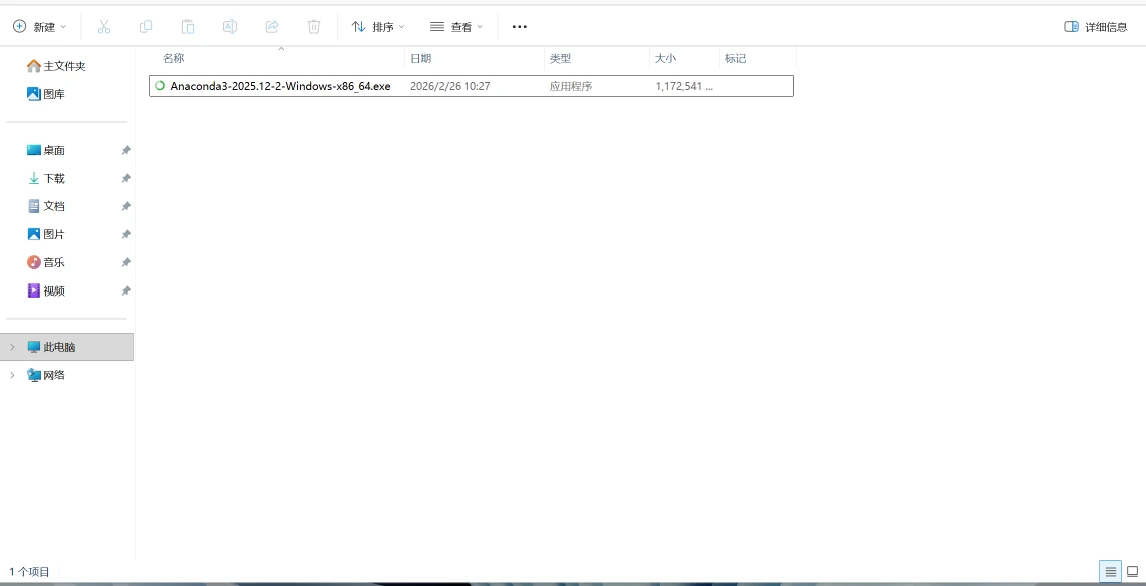
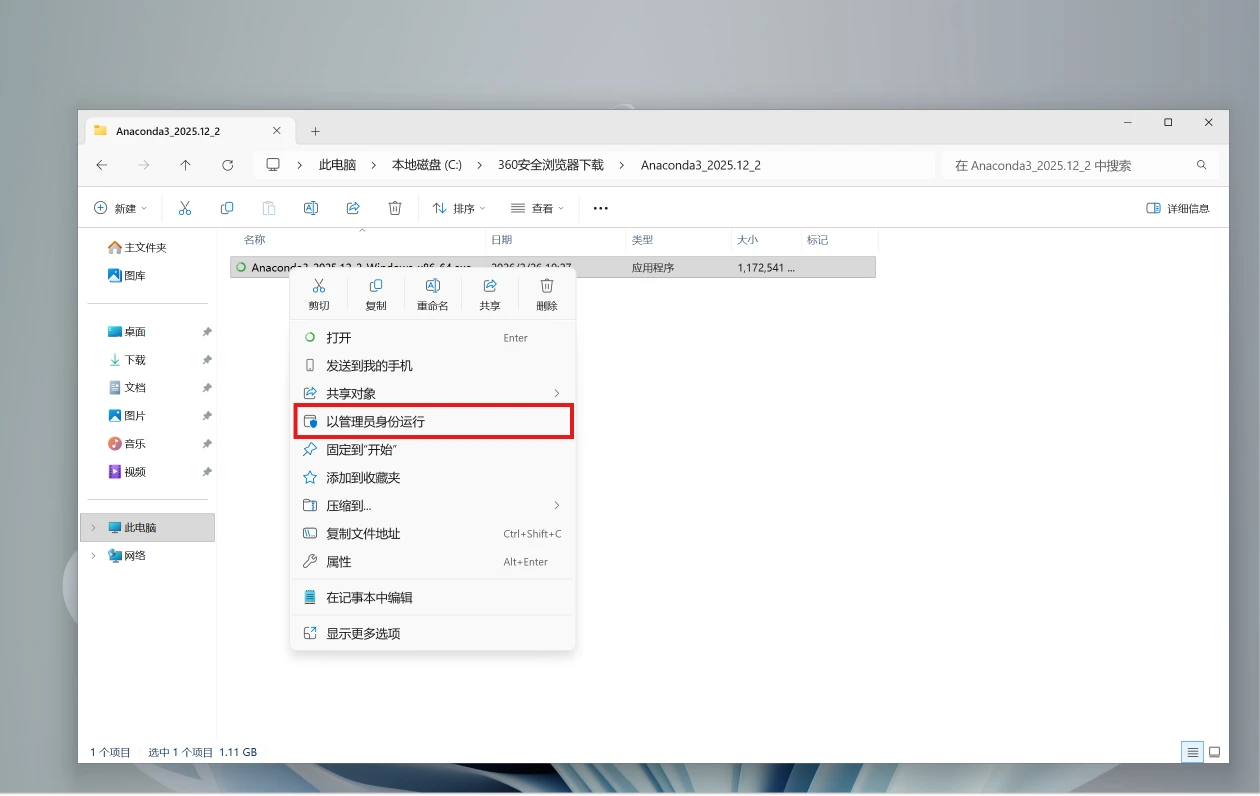
下载完成后,找到下载的 .exe 文件,不要直接双击运行,要右键 → 以管理员身份运行
二、安装向导详细步骤
2.1 开始安装
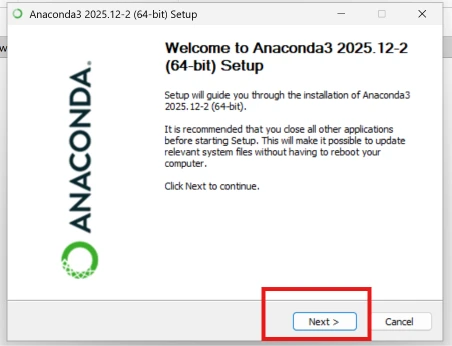
- 操作:点击
Next \>,建议安装前关闭其他正在运行的程序,特别是 Python、VSCode、PyCharm 等,避免文件被占用导致安装失败。
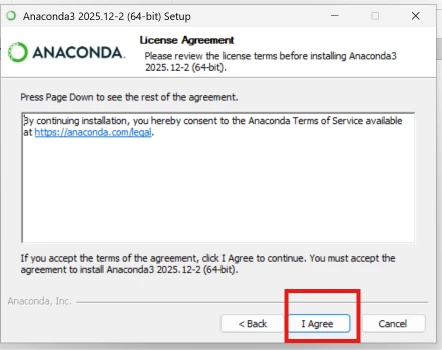
- 然后会有界面内容显示 Anaconda 的使用许可条款,点击
I Agree就行
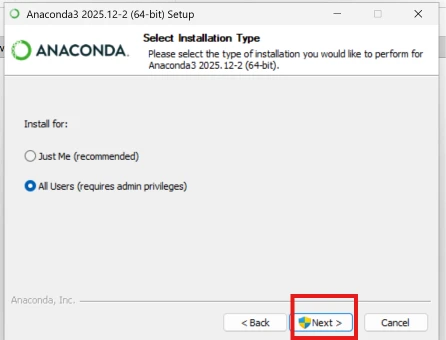
2.2 选择安装类型
| 选项 | 含义 | 适用场景 |
|---|---|---|
| Just Me (recommended) | 仅为当前用户安装,安装到用户目录 | 个人电脑,只有自己用 |
| All Users (requires admin privileges) | 为所有用户安装,安装到系统目录 | 多人共用的电脑,或需要管理员权限 |
推荐选择 All Users,选中 All Users → 点击 Next \>
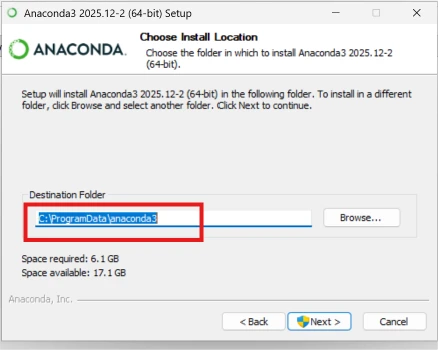
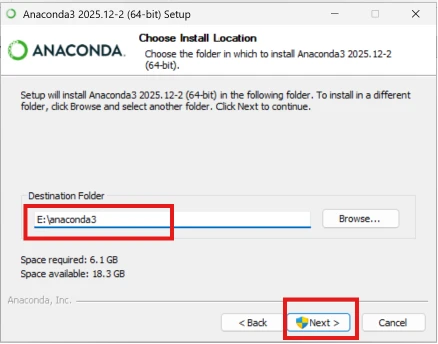
2.3 更换安装路径
默认路径:C:\ProgramData\anaconda3
空间要求:
- 需要约 6.1 GB 空间
- 建议预留 10 GB 以上(后续安装包和环境会占用更多空间)
建议安装到其他路径,我的安装到了E:\anaconda3
2.4 高级安装选项
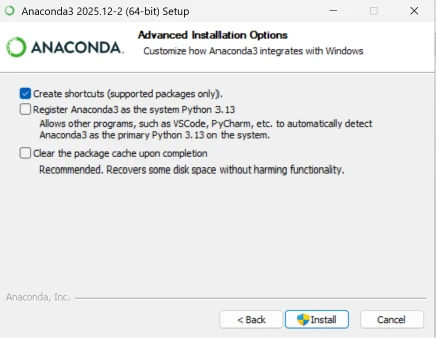
这是会有3个选项(不同版本可能不太一样)推荐勾选1、3,这是这几个选项的意思:
- 选项 1. Create shortcuts (supported packages only):在开始菜单创建 Anaconda 相关程序的快捷方式,推荐勾选
- 选项 2. Register Anaconda3 as the system Python 3.13:将 Anaconda 的 Python 注册为系统默认 Python,推荐不勾选
- 选项 3. Clear the package cache upon completion:安装完成后清除下载的包缓存,推荐勾选
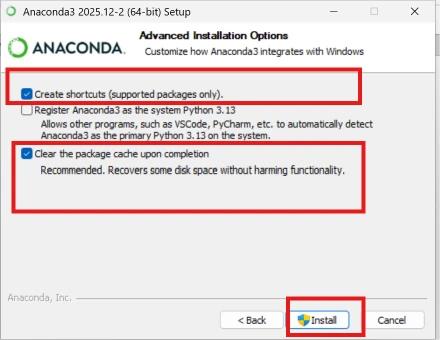
安装过程大约需要 5-15 分钟,取决于电脑性能,进度条会缓慢前进,耐心等待即可,不要中途关闭安装程序,否则可能导致安装不完整。
三、验证安装是否成功
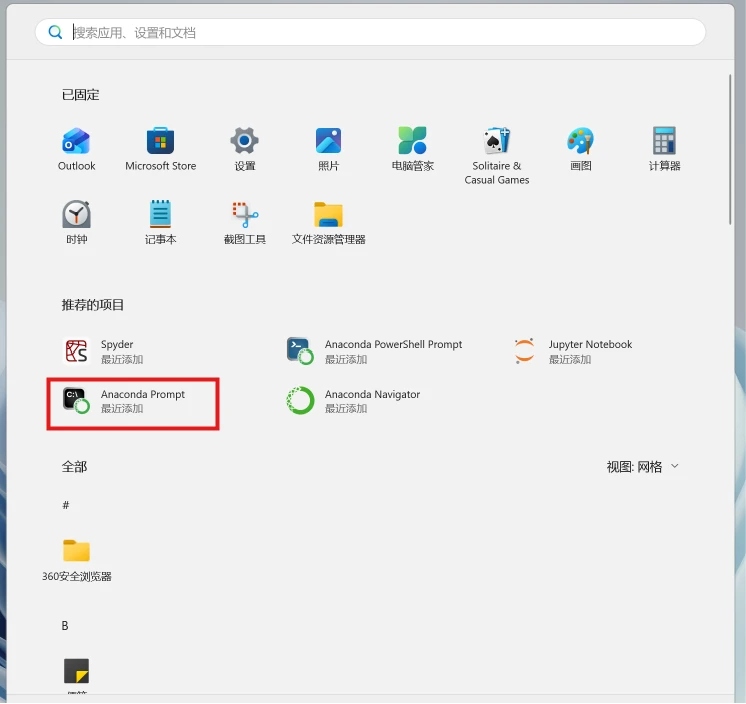
3.1 打开 Anaconda Prompt
从开始菜单的 Anaconda3 文件夹中找到Anaconda Prompt
3.2 验证 conda与python
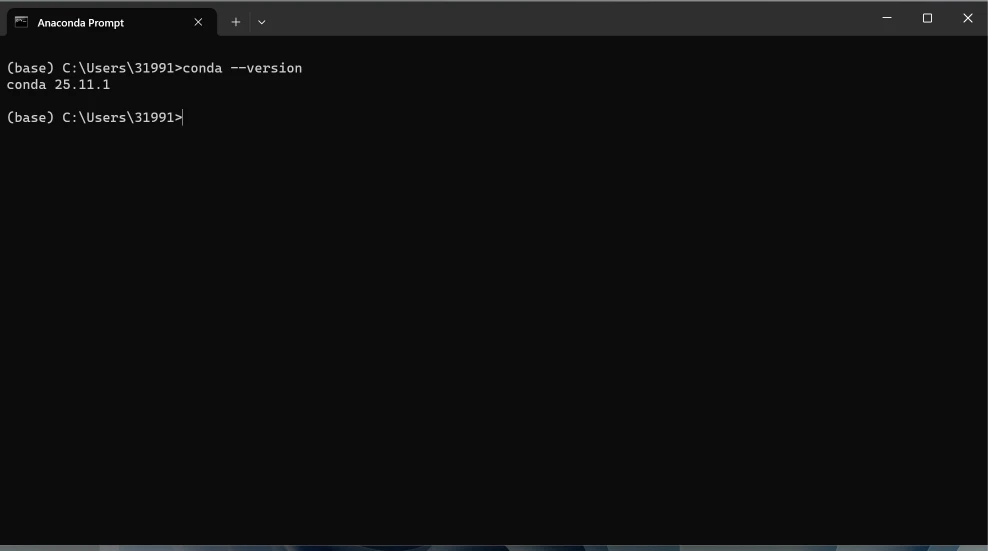
在 Anaconda Prompt 运行
conda --version
输出:
conda 25.11.1
(版本号可能不同,只要能正常显示即可)
在 Anaconda Prompt 运行
python --version
预期输出:
Python 3.13.19
(版本号可能不同,取决于 Anaconda 版本)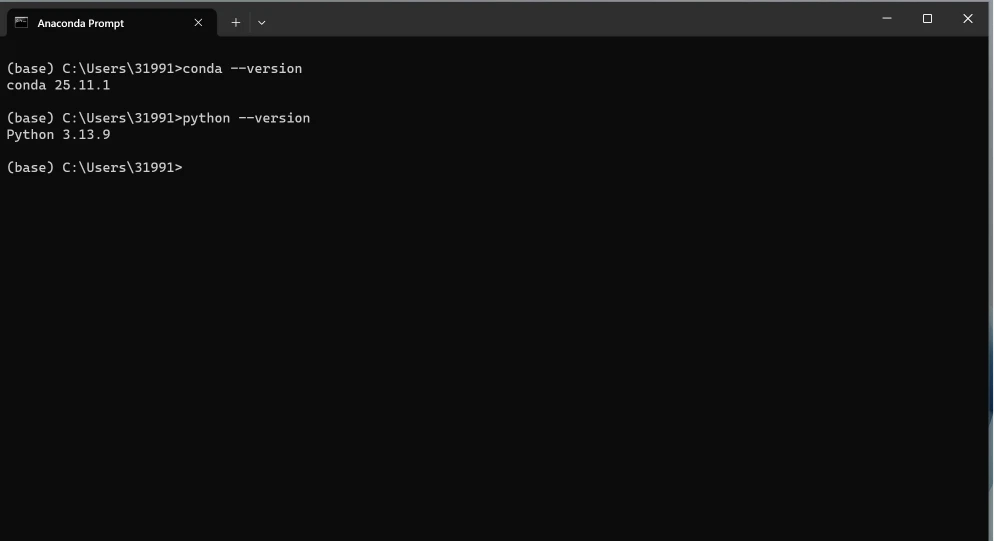
到这里说明已经安装成功了。
四、配置国内镜像源
Anaconda 默认源在国外,国内访问速度极慢,配置清华镜像源后,下载速度可以提升 10 倍以上,不配置的话,安装包可能需要几小时甚至失败
4.1 方法一:编辑 .condarc 文件
第 1 步:生成配置文件
在 Anaconda Prompt 中执行:
conda config --set show_channel_urls yes
执行后,会在用户目录生成 .condarc 文件:C:\Users\你的用户名\.condarc 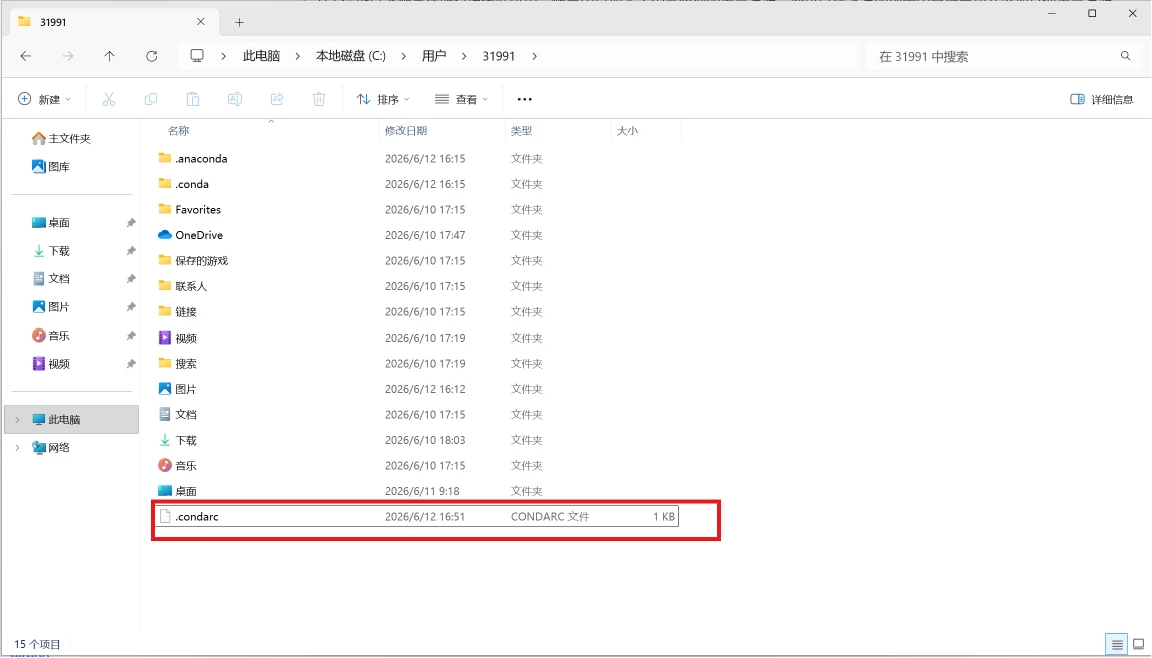
第 2 步:编辑配置文件
- 找到 C:\Users\你的用户名\.condarc
- 右键 → 打开方式 → 记事本(或 VS Code)
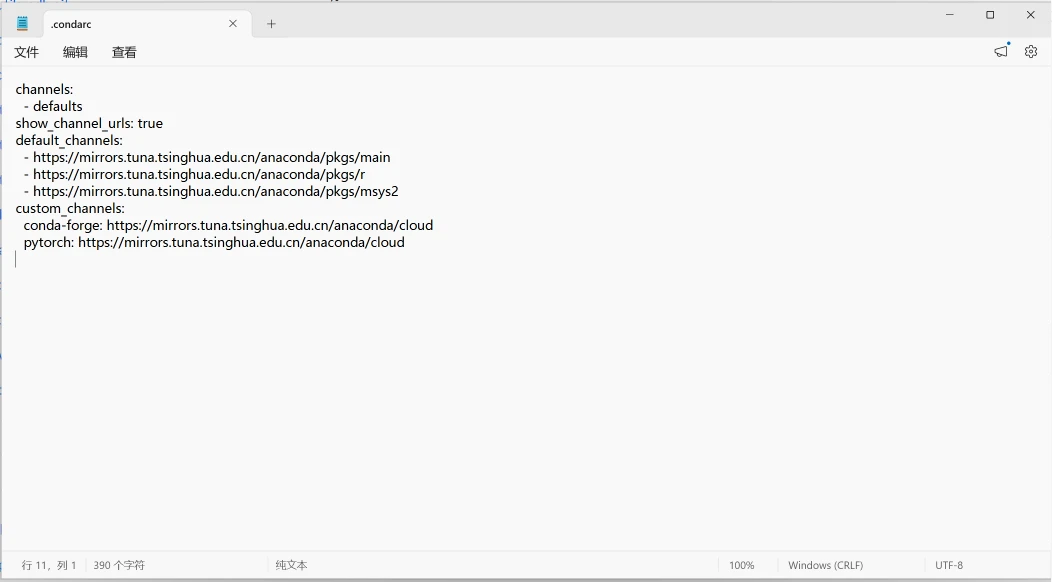
- 删除原有内容,替换为以下内容(清华镜像源地址:Anaconda | 镜像站使用帮助 | 清华大学开源软件镜像站 | Tsinghua Open Source Mirror):
channels:
  - defaults
show_channel_urls: true
default_channels:
  - https://mirrors.tuna.tsinghua.edu.cn/anaconda/pkgs/main
  - https://mirrors.tuna.tsinghua.edu.cn/anaconda/pkgs/r
  - https://mirrors.tuna.tsinghua.edu.cn/anaconda/pkgs/msys2
custom_channels:
  conda-forge: https://mirrors.tuna.tsinghua.edu.cn/anaconda/cloud
  pytorch: https://mirrors.tuna.tsinghua.edu.cn/anaconda/cloud
- 保存文件(Ctrl + S)
- 关闭记事本
第 3 步:验证配置
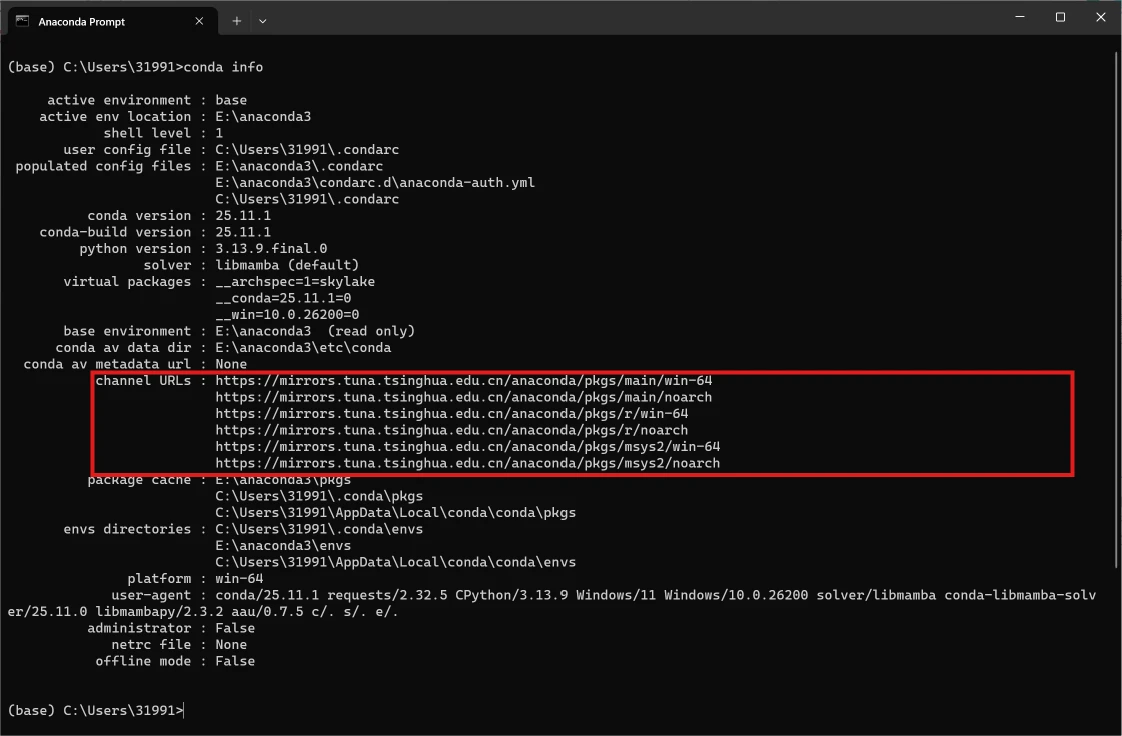
保存之后关闭,打开anaconda命令行查看是否配置成功,输入
conda info
查看输出中的 channel URLs,应该显示清华镜像地址:
channel URLs : https://mirrors.tuna.tsinghua.edu.cn/anaconda/pkgs/main
               https://mirrors.tuna.tsinghua.edu.cn/anaconda/pkgs/r
               ...
4.2 方法二:命令行直接配置
如果不想手动编辑文件,可以在 Anaconda Prompt 中依次执行以下命令:
# 配置主频道
conda config --add default_channels https://mirrors.tuna.tsinghua.edu.cn/anaconda/pkgs/main
conda config --add default_channels https://mirrors.tuna.tsinghua.edu.cn/anaconda/pkgs/r
conda config --add default_channels https://mirrors.tuna.tsinghua.edu.cn/anaconda/pkgs/msys2

# 配置自定义频道
conda config --add channels https://mirrors.tuna.tsinghua.edu.cn/anaconda/cloud/conda-forge/
conda config --add channels https://mirrors.tuna.tsinghua.edu.cn/anaconda/cloud/pytorch/

# 显示频道 URL
conda config --set show_channel_urls yes
查看是否配置成功和上述方法相同
五、自定义环境和包缓存目录
自定义环境和包缓存目录可以将庞大的环境文件与下载缓存从系统盘迁移至指定位置,从而避免占用系统空间、提升磁盘IO性能并便于数据的集中管理与备份。
5.1 新建两个文件夹
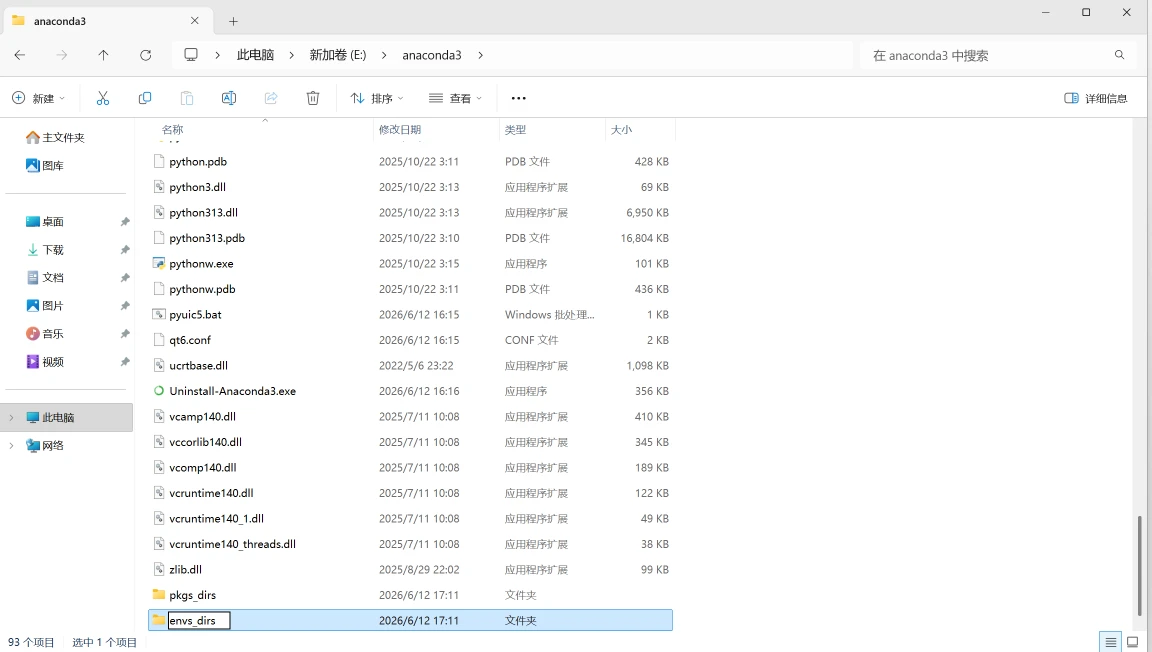
在 Anaconda 安装目录下新建两个文件夹:
-
我的安装目录是 E:\anaconda3,则新建:
- E:\anaconda3\envs_dirs(存放虚拟环境)
- E:\anaconda3\pkgs_dirs(存放包缓存)
5.2 赋予文件夹权限
对每个文件夹执行以下操作:
- 右键文件夹 → 属性
- 切换到 安全 选项卡
- 点击 编辑 按钮
- 在 "组或用户名" 中选择当前用户(如 Users 或你的用户名)
- 在下方权限列表中,勾选 完全控制 的 "允许" 列
- 点击 应用 → 确定 → 确定
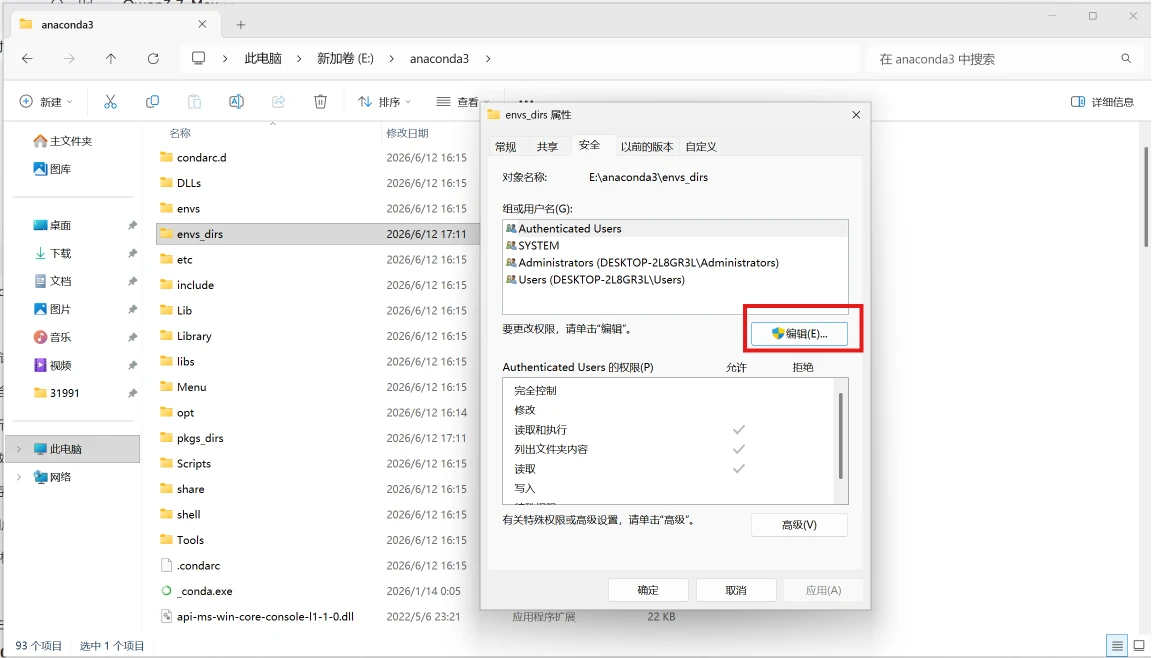
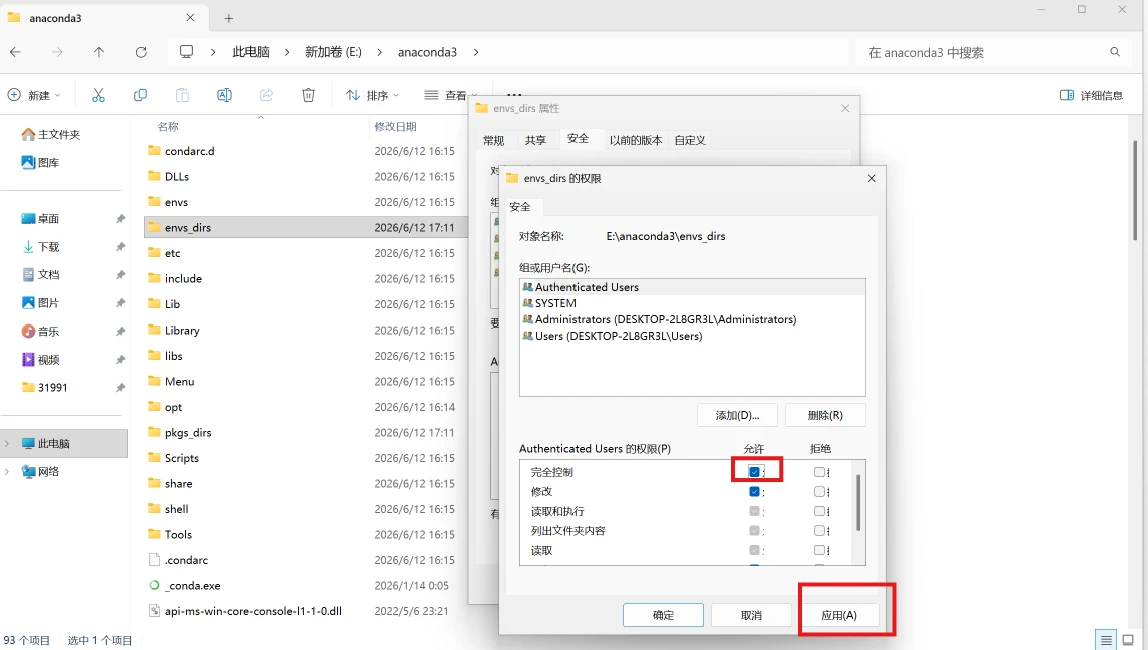
然后点击确定,再点击确定,就会退出,另一个文件夹同理,两个都需要赋予权限,
5.3 修改 .condarc 配置
编辑 C:\Users\你的用户名\.condarc,添加以下内容:
envs_dirs:
  - E:\anaconda3\envs_dirs
pkgs_dirs:
  - E:\anaconda3\pkgs_dirs
auto_activate: false
⚠️ 路径要根据你的实际安装目录修改,不要照抄哦!
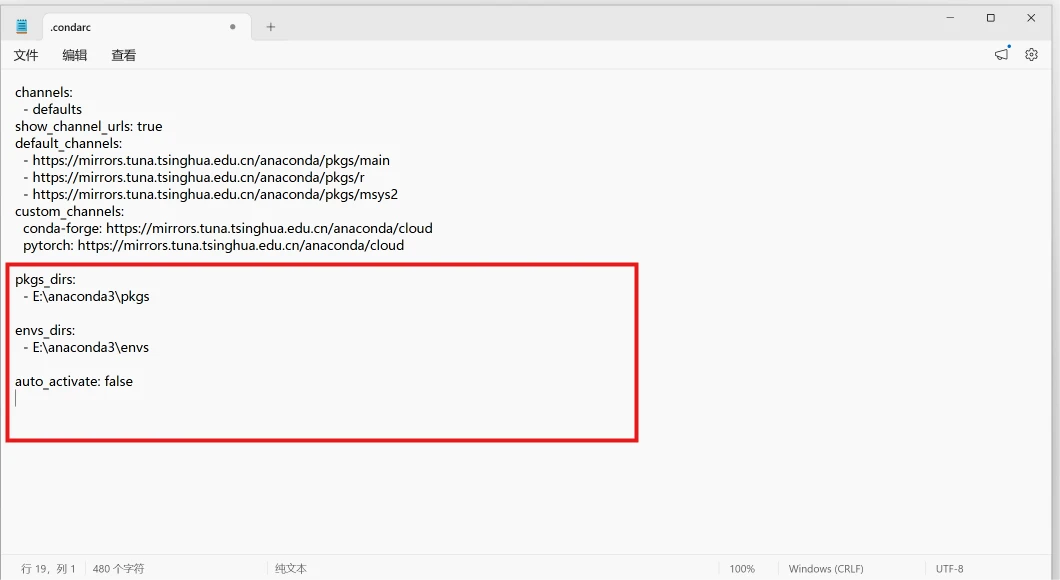
5.4 验证配置
保存退出,打开anaconda命令行进行验证,输入以下命令
conda config --show pkgs_dirs
conda config --show envs_dirs
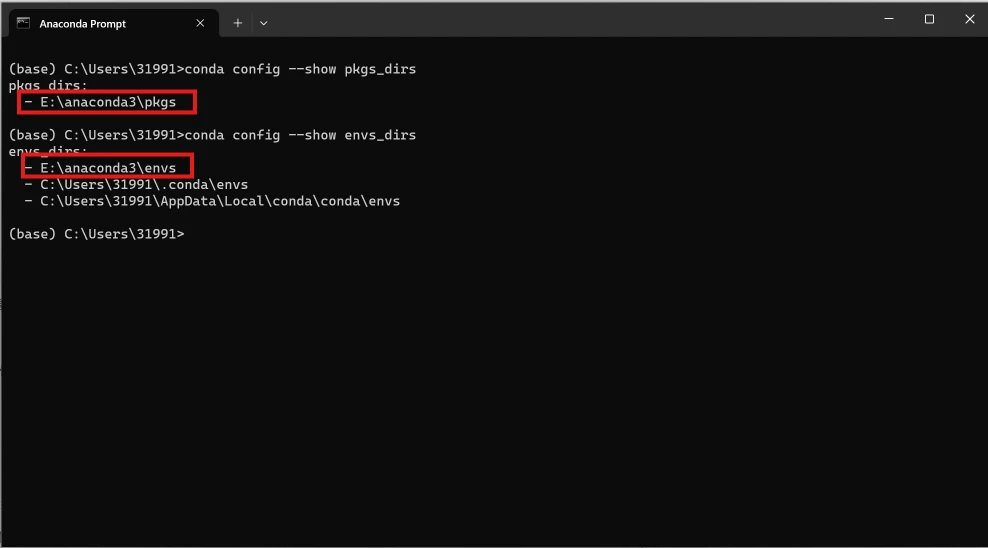
出现这两个地址说明更换成功,到这里整个安装过程就结束了。